
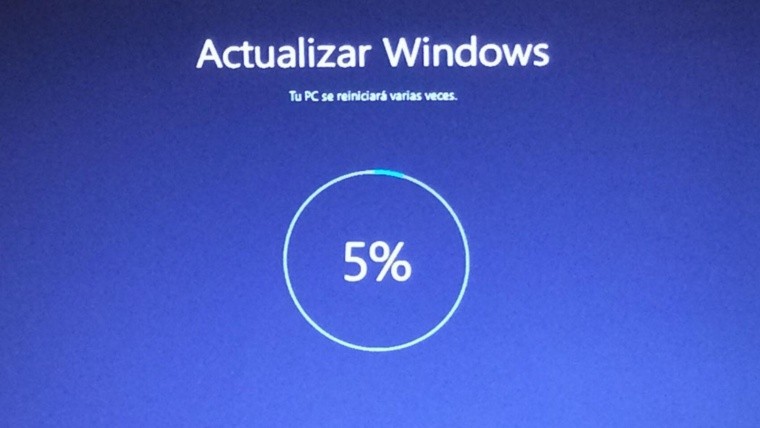
Las actualizaciones de Windows 11, que Microsoft envía a su sistema regularmente, están destinadas a mantener su sistema operativo actualizado. Son, en su mayor parte, algo bueno. Pero como saben los usuarios de Windows desde hace mucho tiempo, en ocasiones, una actualización puede salir mal , por lo que algunos prefieren posponer las actualizaciones durante una o dos semanas para asegurarse de que no haya ningún problema con la actualización. Además, a veces las actualizaciones llegan en un momento inconveniente, por ejemplo, cuando está en medio de un proyecto con un plazo ajustado.
No puede detener las actualizaciones por completo, pero puede pausarlas. También hay una forma de deshabilitar las actualizaciones, pero tampoco es permanente. Si desea esperar en caso de posibles problemas técnicos o prefiere posponerlos el mayor tiempo posible, aquí le mostramos cómo ajustar su configuración.
PAUSAR ACTUALIZACIONES
- Haga clic en el icono Inicio y seleccione Configuración
- Abrir actualización de Windows
- Abra Windows Update para ver si está actualizado.
Si tiene actualizaciones pendientes, las encontrará en la parte superior. También puede hacer clic en el botón Buscar actualizaciones para ver si tiene alguna actualización esperando. De lo contrario, se le informará que está actualizado.
Justo debajo, verá la opción Pausar actualizaciones. A la derecha, hay un botón llamado Pausa por 1 semana que te permitirá hacer precisamente eso.
Si desea hacer una pausa durante más de una semana, vuelva a hacer clic en ese botón y podrá extender la pausa hasta tres semanas.
Si desea reiniciar las actualizaciones, verá que el botón que utilizó para buscar actualizaciones ahora dice Reanudar actualizaciones. Haz clic en eso. Puede pausar las actualizaciones hasta por tres semanas.
Desafortunadamente, a diferencia de Windows 10, donde puede pausar las actualizaciones por hasta 35 días, en Windows 11, solo tiene hasta esas tres semanas.
AJUSTAR LOS TIEMPOS DE REINICIO
Por lo general, Windows tendrá que reiniciarse para terminar de instalar las actualizaciones, y dado que una actualización puede hacer que su computadora quede fuera de servicio durante unos minutos a unas pocas horas, es posible que desee ajustar los tiempos de reinicio para cuando sea más conveniente.
- En la pantalla de Windows Update, seleccione Opciones avanzadas
- Busque Notificarme cuando sea necesario reiniciar para finalizar la actualización y actívelo. De esa manera, sabrá si se acerca un reinicio y, si lo desea, puede reprogramar el reinicio.
Justo debajo de eso, haz clic en Horas activas. Busque el menú desplegable a la derecha de Ajustar horas activas y seleccione Manualmente o Automáticamente . Si elige el primero, puede seleccionar las horas durante las cuales no se reiniciará (por ejemplo, si esta es su computadora de trabajo, puede elegir que no se reinicie entre las 9 am y las 5 pm). Si eliges esto último, el sistema se reiniciará cuando no lo estés usando.
DESHABILITAR ACTUALIZACIONES
Si desea evitar que las actualizaciones sucedan por más tiempo, hay una manera de deshabilitar las actualizaciones que funcionaron, de alguna manera, con Windows 10 y también deberían funcionar con Windows 11. Sin embargo, incluso con Windows 10, esto no fue permanente; la mayoría de los sitios informaron que eventualmente (especialmente con un reinicio), las actualizaciones se reanudaron. Sin embargo, esto puede darle un respiro.
- Use Win+R para abrir el cuadro Ejecutar y escriba services.msc . Pulse Aceptar .
- Escriba "services.msc en el cuadro "Ejecutar"
- Desplácese hacia abajo hasta Windows Update y haga doble clic en él.
- Desplácese hacia abajo hasta "Actualización de Windows"
- En el menú desplegable Tipo de inicio , seleccione Deshabilitado.
- Establecer "Actualización de Windows" en "Deshabilitado" detendrá las actualizaciones, por un tiempo
- Haga clic en Aceptar y reinicie su PC.
Si cambia de opinión, puede seguir estos pasos para volver a habilitarlo. Puede notar que puede elegir Manual o Automático. (La mayoría de las PC con Windows vienen configuradas en Manual, lo que simplemente significa que la actualización se activa por un evento y no ocurre automáticamente cuando reinicia).















Comentarios