
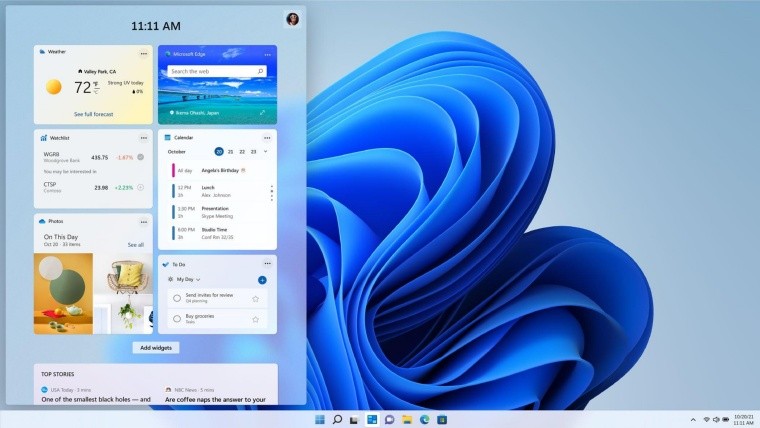
Si acaba de comprar una computadora portátil nueva, una de las primeras cosas que probablemente querrá hacer es personalizar su apariencia. Windows tiene muchas opciones para personalizar lo que ve cuando abre su dispositivo. No solo puede seleccionar un color, una foto o una presentación de diapositivas para su fondo de pantalla, sino que también puede elegir una pantalla de bloqueo y elegir un tema.
Es simple y directo de hacer una vez que accede a su configuración de personalización. Para hacer eso:
Haga clic en el botón Inicio, haga clic en Configuración, seleccione Personalización en el menú de la izquierda. Desde aquí, puede realizar una variedad de cambios de diseño en la interfaz de su PC.
CAMBIA TU FONDO DE PANTALLA
Haga clic en la barra de fondo, puede personalizar su fondo de varias maneras. En la parte superior de la página de fondo hay una imagen que le mostrará una vista previa de cómo se verán sus opciones.
Use el menú desplegable a la derecha de la sección Personalice su fondo para elegir si desea usar una imagen, una presentación de diapositivas o un color sólido como fondo de pantalla
Debajo habrá varias imágenes recientes que hayas usado en caso de que quieras volver rápidamente a una de esas.
Si prefiere usar una de sus propias fotos, busque Elegir una foto y haga clic en el botón Examinar fotos a la derecha. Seleccione una imagen y haga clic en Elegir imagen.
Para cambiar la forma en que su foto llenará el espacio, por ejemplo, céntrela en la pantalla o cree un efecto de mosaico, haga clic en el menú desplegable junto a Elija una imagen adecuada para su escritorio.
Una vez que seleccione un ajuste, verá su nuevo fondo de pantalla detrás de la ventana Configuración; siéntase libre de experimentar para ver qué se adapta mejor a usted.
Si la imagen no ocupa toda la pantalla, también puede elegir un color de fondo. Desplácese hacia abajo hasta "Elija su color de fondo" y seleccione un color.
Si decide optar solo por un fondo de color, seleccione Color sólido en el menú desplegable Personalice su fondo y luego elija un color de los mosaicos en Elija su color de fondo. También puede crear un color personalizado.
Su tercera opción en el menú Personalizar su fondo es Presentación de diapositivas . Para elegir qué imágenes aparecerán en su presentación de diapositivas, haga clic en el botón Examinar a la derecha de Elija un álbum de imágenes para una presentación de diapositivas , seleccione una carpeta y luego haga clic en Elegir esta carpeta .
Las presentaciones de diapositivas ofrecen la oportunidad de exhibir sus fotos favoritas.
Luego encontrará configuraciones adicionales para elegir, como la frecuencia con la que la presentación de diapositivas cambia las imágenes, la alternancia aleatoria, si reproducir la presentación de diapositivas con batería y cómo la imagen debe ajustarse a la pantalla.
ESTABLECER UNA PANTALLA DE BLOQUEO
Ve a Personalización > Pantalla de bloqueo. También puede personalizar su pantalla de bloqueo.
Abre el menú desplegable junto a Personaliza tu pantalla de bloqueo . Obtendrá tres opciones: Windows Spotlight, Picture y Slideshow .
Para usar una imagen estática como pantalla de bloqueo, elija Imagen . Luego seleccione una imagen usando el botón Examinar fotos para elegir una foto
Para configurar una presentación de diapositivas para que se reproduzca cuando su dispositivo está bloqueado, haga clic en Presentación de diapositivas . Verá una sección llamada Agregar un álbum para su presentación de diapositivas , que muestra las carpetas desde las que la presentación de diapositivas reproducirá las imágenes. Para agregar una carpeta, haga clic en el botón Examinar , navegue hasta la carpeta que desea seleccionar y luego haga clic en Elegir esta carpeta . Para eliminar una carpeta, haga clic en Eliminar .
Debajo de eso, verá la configuración avanzada de presentación de diapositivas . Haga clic en eso para ajustar la configuración, como si bloquear o apagar la pantalla cuando el dispositivo está inactivo y si reproducir una presentación de diapositivas cuando su Windows está funcionando con batería.
La configuración avanzada de presentación de diapositivas le permite elegir cuándo y cómo mostrar las fotos.
La tercera opción de la pantalla de bloqueo es Windows Spotlight . Esta característica le dará una variedad de fotos proporcionadas por Microsoft para su pantalla de bloqueo. Puede indicar si le gusta la foto y sus comentarios se utilizarán para personalizar qué fotos siguen.
Independientemente de la opción de pantalla de bloqueo que elija, puede ajustar qué aplicaciones aparecerán en esa pantalla. Busque la barra de estado de la pantalla de bloqueo y haga clic en el menú desplegable a su derecha. Ahora puede seleccionar entre una variedad de aplicaciones propias que mostrarán su estado en la pantalla de bloqueo.
Seleccione entre una variedad de aplicaciones que mostrarán su estado en la pantalla de bloqueo.
ELIGE UN COLOR DE ACENTO
Haz clic en Personalización > Colores. Haga clic en el menú desplegable junto a Elija su modo . Aquí, puede elegir entre los modos Claro y Oscuro. Si selecciona Personalizado, puede elegir diferentes modos de color predeterminados para Windows y para sus aplicaciones. Puede elegir entre los modos Claro y Oscuro.
Independientemente de lo que elija, puede activar los efectos de transparencia (para que las ventanas y las superficies parezcan translúcidas) y desplazarse hacia abajo hasta Color de acento para seleccionar un color de uno de los mosaicos allí o elegir un color personalizado. Puede hacer que el color de acento se aplique automáticamente o, si selecciona Manual en el menú desplegable junto a Color de acento , puede decidir dónde más quiere que se aplique (por ejemplo, en la barra de tareas o en los bordes).
CÓMO USAR TEMAS
Los temas son un paquete de fondos de pantalla, sonidos y colores que puede usar para personalizar su dispositivo. Puede elegir un tema que viene con su sistema u obtener más de Microsoft Store.
Ve a Personalización > Temas y verás tu tema actual en una ventana en la parte superior.
Si lo desea, puede hacer clic en Fondo , Color , Sonidos y el cursor del mouse para ajustar cada una de estas características individualmente.













Comentarios