
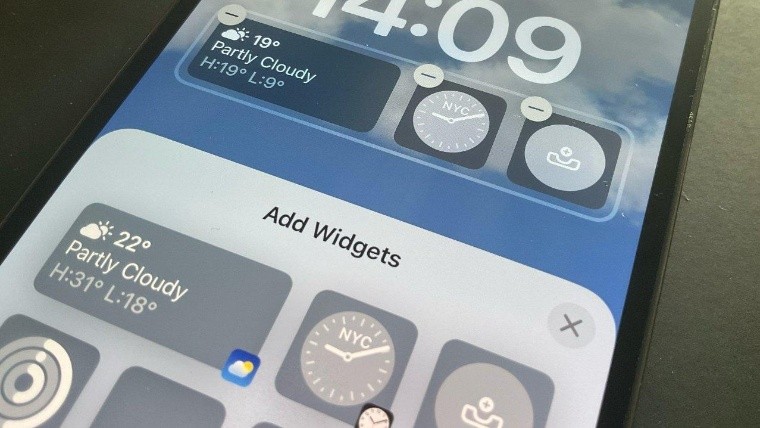
Con el lanzamiento de iOS 16 esta semana, Apple también lanzó una nueva aplicación Home para su plataforma de hogar inteligente HomeKit . Y ahora, puede poner un acceso directo a esa aplicación de inicio directamente en su pantalla de bloqueo, gracias a la nueva función de widgets de pantalla de bloqueo .
Estos widgets de Inicio también brindan información visible sobre el estado de su hogar, incluida la cantidad de luces encendidas, la temperatura o la humedad en el interior, y si su sistema de alarma está armado o si su puerta está cerrada.
Puede agregar hasta cuatro widgets de Inicio a su pantalla de bloqueo; aparecerán en el estante inferior debajo del reloj. Hay dos tamaños de widgets: doble e individual, y no son interactivos: no puede cerrar la puerta con llave ni apagar las luces directamente desde ellos. En cambio, tocar un widget de Inicio lo lleva a la aplicación de Inicio o directamente al accesorio que se muestra.
Mantenga presionada la pantalla de bloqueo. Presiona Personalizar. Toca el estante inferior debajo del reloj. Aparece un cuadro Agregar widgets. Desplácese hacia abajo y toque el ícono de la aplicación Inicio. Desplácese hacia la izquierda para ver los widgets disponibles.
Toque el widget que desea agregar. Aparecerá en la pantalla debajo del reloj. Presione y arrastre para cambiar su posición si lo desea. Presiona la flecha menos si quieres eliminarlo. Toca Listo en la esquina superior derecha.
Cómo personalizar tus widgets de Apple Home
Hay seis opciones de widgets de la aplicación Inicio para elegir: cuatro widgets dobles que no puede personalizar y dos widgets individuales que puede personalizar. Puede agregar hasta cuatro widgets individuales, dos widgets dobles o un widget doble y dos widgets individuales. Puede agregar los widgets individuales más de una vez para mostrar diferentes dispositivos.
Puede optar por mostrar dos widgets únicos que muestren el estado específico de un sensor de clima y un sensor de seguridad. Cada uno se puede personalizar para mostrar un sensor específico o un sistema de seguridad/cerradura de puerta.
Cómo personalizar el widget del sensor climático
Agregue el sensor climático a su estante de widgets. Toca el widget. Aparecerá un cuadro de diálogo para elegir una de las siguientes opciones: Temperatura, Calidad del aire, Humedad, Sensor de humo o Sensor de monóxido de carbono. Seleccione cuál desea mostrar.
Cómo personalizar el widget Accesorio de seguridad
Agregue el Accesorio de seguridad a su estantería de widgets. Toca el widget. Aparecerá un cuadro de diálogo con todas las cerraduras de puertas disponibles (incluidas las puertas de garaje) y los sistemas de alarma. Seleccione el que desea mostrar. Puede elegir entre varios dispositivos para personalizar los widgets individuales Accesorio de seguridad y Sensor climático.
Widgets de la aplicación Double Home
Como se mencionó anteriormente, puede elegir mostrar hasta dos widgets dobles.
Incluyen:
Resumen : un resumen de su hogar inteligente, incluida la temperatura registrada por un termostato o sensor, cuántas luces están encendidas y el estado de una puerta o sistema de seguridad.
Clima : un resumen de los sensores que miden el clima, que muestra un rango de temperatura, la calidad del aire interior y la humedad.
Seguridad : un resumen de los accesorios de seguridad de su hogar, incluidas las puertas, el sistema de alarma y cualquier sensor que no responda (lo que significa que están desconectados de su hogar).
Luces : muestra cuántas luces están encendidas en su casa y cuántas no responden.
En el momento del lanzamiento, los widgets de la pantalla de bloqueo de la aplicación Apple Home no hacen tanto como los mosaicos de Control Center Home , que le dan control sobre el dispositivo con un toque. Pero son más fáciles de acceder. También se sienten como un buen paso hacia un control más rápido de sus dispositivos domésticos; Me gustaría poder agregar más de ellos.















Comentarios