
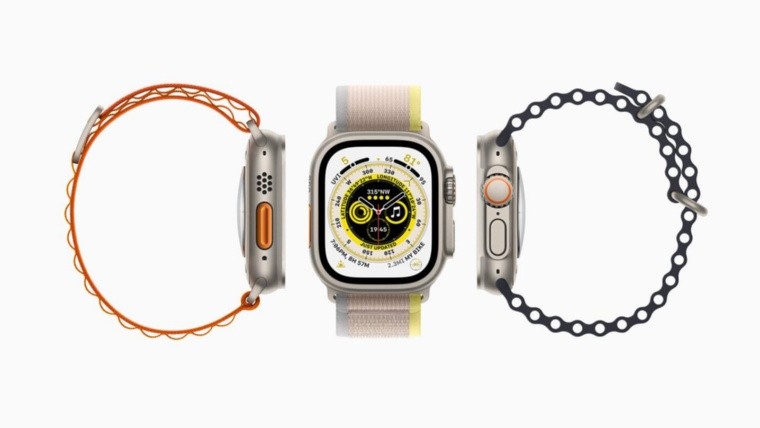
El Apple Watch Ultra introdujo uno de los ajustes de diseño más significativos del Apple Watch desde su creación: el botón de acción. Mientras que todos los demás Apple Watch tienen dos controles físicos, el botón Acción es un tercero que está destinado a ayudar a los atletas al aire libre a pausar los entrenamientos, encender la linterna, pedir ayuda con una sirena y más. La lógica principal es que, a diferencia de las pantallas táctiles, los botones físicos son inmunes a los dedos y guantes sudorosos .
Si bien es probable que el botón Acción evolucione con el tiempo, en el lanzamiento, es esencialmente un conjunto de accesos directos o "acciones" preseleccionados. Sus opciones son Entrenamiento, Cronómetro, Waypoint, Retroceso, Inmersión, Linterna y Accesos directos. Algunas de estas acciones tienen funciones secundarias denominadas "gestos". Dentro de cada acción, podrás ver qué gestos están disponibles para ti.
Las acciones disponibles se explican por sí mismas relativamente, pero algunas ofrecen más opciones que otras. La acción Entrenamiento, por ejemplo, le permite abrir la aplicación de entrenamiento nativa o iniciar inmediatamente una actividad seleccionada de su elección sin la cuenta regresiva tradicional 3-2-1. Al presionar el botón de acción durante un entrenamiento, se activará una función específica. Para un entrenamiento de carrera, te permitirá crear segmentos.
Se le pedirá que programe el botón Acción cuando configure su Ultra por primera vez. Puede seguir las indicaciones en este punto o modificarlas más tarde. Vamos a saltar a este último. Lo más probable es que cambie la forma en que usa el botón Acción a medida que experimenta con lo que funciona mejor para sus necesidades. La buena noticia es que puede editar lo que hace el botón Acción tanto en su reloj como desde su teléfono.
EN EL RELOJ:
Navega a Configuración. Desplácese hacia abajo hasta el nuevo menú del botón de acción. Toque Acción y seleccione entre Entrenamiento, Cronómetro, Waypoint, Retroceso, Inmersión, Linterna, Atajo y Ninguno.
Las acciones Entrenamiento y Acceso directo ofrecen algunas opciones adicionales. En Entrenamiento, toque Primera pulsación y elija si desea Abrir "Entrenamiento" o Iniciar un entrenamiento. Si es lo último, verá una lista de sus actividades completadas recientemente para seleccionar.
Si selecciona Acceso directo, toque el menú Acceso directo y seleccione cuál desea activar.
Desplácese hacia abajo hasta el botón Sirena para activarlo o desactivarlo. Si habilita la alternancia, puede mantener presionado el botón Acción durante cinco segundos para abrir el menú Emergencia SOS y activar la sirena allí.
EN TU TELÉFONO:
Abre la aplicación Reloj. Desplácese hacia abajo hasta Botón de acción. Siga los mismos pasos que arriba. Si bien los gestos de una sola pulsación dependerán de la acción que seleccione, la mayoría de las acciones (excepto las acciones Inmersión y Linterna) le permitirán hacer una pausa presionando el Botón de acción y la corona digital o el botón lateral. En la aplicación Dive, hacer esto activará una acción secundaria. Sin embargo, no hace nada por la acción de la linterna.
Eso es todo por ahora. El botón de acción es una característica completamente nueva, por lo que mucho de esto puede cambiar en los próximos meses a medida que más desarrolladores piensen en formas de optimizar el hardware de Ultra.












Comentarios