
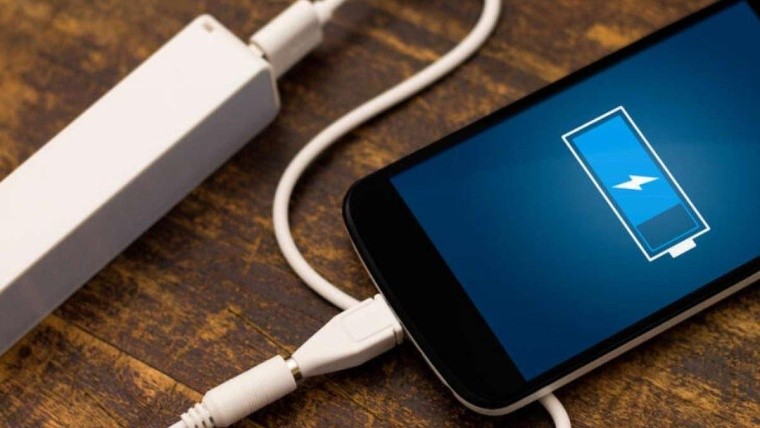
A medida que los diseños de los teléfonos cambiaron a lo largo de los años, los fabricantes de teléfonos abandonaron las baterías intercambiables para mantener sus teléfonos más elegantes y acomodar pantallas envolventes. La tecnología de batería mejorada significa que la mayoría de los teléfonos te permitirán usarlo durante al menos un día completo, a menos que estés viendo muchos videos o que tu dispositivo tenga uno o dos años.
Si su teléfono se está quedando sin gasolina antes de irse a la cama, tiene algunas opciones. Puede comprar un teléfono nuevo (a menos que todavía le guste su teléfono actual o su presupuesto sea limitado). También es posible que pueda reemplazar la batería, según el teléfono que tenga.
O puede seguir estos consejos para ayudarlo a monitorear y extender el uso de su batería. Para este tutorial, usaremos un Samsung Galaxy Note 9 con Android 10, por lo que su experiencia puede diferir según el teléfono y la versión de Android que tenga.
OPTIMIZACIÓN DEL USO DE LA BATERÍA
Los dispositivos Samsung vienen con una herramienta útil que optimiza automáticamente el uso de la batería. Cierra cualquier aplicación que se esté ejecutando en segundo plano y verifica si está ejecutando alguna aplicación que consume demasiada energía de la batería.
Si bien Samsung debe optimizar automáticamente su batería una vez al día de forma predeterminada, puede hacerlo manualmente para asegurarse de que está ahorrando la mayor cantidad de batería posible. He aquí cómo usarlo:
- Ejecutando la opción Device Care de Samsung.
- Elija "Optimizar ahora" para comenzar.
- Abra la aplicación Configuración y elija Cuidado del dispositivo .
- Seleccione Optimizar ahora para ejecutar la herramienta.
Si no está seguro de si Samsung optimiza automáticamente su batería una vez al día, puede verificar seleccionando los tres puntos en la esquina superior derecha de esta página, seleccionando Avanzado y activando Optimización automática .
Otros teléfonos Android también optimizan el uso de aplicaciones de forma predeterminada. Si bien no puede ejecutar una herramienta de optimización general, puede verificar cada aplicación para ver si está optimizada y desactivar esa optimización si lo desea.
- Abra la aplicación Configuración y seleccione Aplicaciones > Ver todas las aplicaciones .
- Vaya a la aplicación que desea verificar y seleccione Batería.
Podrá elegir entre Sin restricciones (sin optimización), Optimizado (el estándar) o Restringido (que restringe el uso de la batería incluso cuando la aplicación se ejecuta en segundo plano).
PONER SUS APLICACIONES EN "DORMIR"
En mi dispositivo Samsung, puede poner las aplicaciones en "reposo", lo que garantiza que no se ejecuten en segundo plano cuando no las esté usando. Esto significa que no recibirán notificaciones ni actualizaciones, lo que ayuda a evitar que estas funciones agoten la batería de su teléfono. Sin embargo, hay una advertencia que Samsung menciona en su sitio , y es que las aplicaciones para dormir "pueden ejecutarse en segundo plano si comienza a usarlas nuevamente".
Si no desea que las aplicaciones durmientes funcionen en segundo plano, puede ponerlas en "suspensión profunda". Esta opción permite que las aplicaciones funcionen en segundo plano solo cuando las tiene abiertas y evita que reanuden la actividad en segundo plano incluso si comienza a usar la aplicación nuevamente.
Si bien los dispositivos Samsung vienen con una configuración que automáticamente pone las aplicaciones en suspensión cuando no las ha usado por un tiempo, también puede optar por ponerlas en suspensión manualmente. Solo asegúrese de no poner en suspensión las aplicaciones esenciales, como las que usa para la comunicación diaria o para fines relacionados con el trabajo, ya que no recibirá ninguna notificación de ellas.
Aquí se explica cómo administrar las aplicaciones para dormir y dormir profundamente:
- Activa "Poner las aplicaciones no utilizadas en suspensión".
- Una lista de aplicaciones "dormidas" en mi dispositivo.
- Abra la aplicación Configuración en su dispositivo y vaya a Cuidado del dispositivo .
- Seleccione Batería > Administración de energía de la aplicación .
Si aún no lo ha hecho, active Poner en suspensión las aplicaciones que no usa para que su teléfono pueda poner automáticamente en suspensión las aplicaciones que rara vez usa.
Elija Aplicaciones durmientes para poner manualmente las aplicaciones en suspensión cuando no se usan con frecuencia. Para agregar una aplicación, toque el ícono Más en la esquina superior derecha de la pantalla. Seleccione las aplicaciones que desee y presione Agregar .
Puede eliminar aplicaciones de la lista seleccionando el ícono de tres puntos en la esquina superior derecha de la pantalla y eligiendo Eliminar . Una vez que haya terminado de seleccionar las aplicaciones, elija Eliminar nuevamente.
Siga los mismos pasos anteriores para agregar o quitar aplicaciones de suspensión profunda , así como para agregar o quitar aplicaciones de la lista de aplicaciones que no se pondrán en suspensión .
Otros dispositivos Android, como Google Pixel, usan el modo Doze . Esta es una funcionalidad similar introducida en Android 6.0 que asegura que sus aplicaciones no estén usando energía de la batería cuando no está usando su teléfono. No tienes que hacer nada: el modo Doze se activa automáticamente cuando tu teléfono ha estado desenchufado e inmóvil durante un cierto período de tiempo.
HABILITAR BATERÍA ADAPTABLE Y BRILLO ADAPTABLE
Dos funciones de ahorro de batería, Batería adaptable y Brillo adaptable, utilizan IA para aprender cómo usa sus aplicaciones y pantalla y ajustarlas para que se adapten a sus hábitos. La idea es que sus aplicaciones y pantalla solo extraigan energía de la batería cuando se necesiten. Deberías tener ambos activados de forma predeterminada, pero nunca está de más comprobar y asegurarte.
- Asegúrese de que la opción "Batería adaptable" esté activada.
- Asegúrate de activar también el "Brillo adaptable".
PARA ACTIVAR LA BATERÍA ADAPTABLE:
- Abra la aplicación Configuración y seleccione Cuidado del dispositivo > Batería.
- Seleccione Administración de energía de la aplicación y asegúrese de que la batería adaptable esté activada.
Si tiene un teléfono Pixel u otro teléfono que no sea Samsung, el proceso es más o menos el mismo:
- Abra la aplicación Configuración y seleccione Batería > Preferencias adaptables .
- Asegúrese de que la batería adaptable esté activada.
Algo que vale la pena señalar: si bien puede desactivar la batería adaptable (siguiendo el mismo proceso), su teléfono seguirá recordando lo que aprendió hasta ahora, y no hay forma de restablecer la herramienta y comenzar de nuevo. Por lo tanto, si tiene problemas con una aplicación (si las notificaciones son lentas, por ejemplo) y sospecha que la batería adaptable puede ser la causa (porque ha "aprendido" algo que está causando el problema), la única manera de comenzar desde scratch es hacer un reinicio completo de su teléfono.
PARA ACTIVAR EL BRILLO ADAPTABLE (ESTO DEBERÍA FUNCIONAR PARA TODOS LOS TELÉFONOS ANDROID):
- Ve a la configuración de tu teléfono y selecciona Pantalla .
- Busque y toque Brillo adaptable y habilítelo si aún no está habilitado.
A diferencia de la batería adaptable, puede restablecer el brillo adaptable para que su teléfono reinicie el proceso de aprendizaje. Es una serie de pasos un poco complicados; Puede obtener instrucciones completas aquí .
USA UNA APLICACIÓN
Hay varias aplicaciones en Play Store que prometen ayudarlo a ahorrar energía de la batería, y muchas de ellas son realmente efectivas. Dos de los más conocidos son AccuBattery y Greenify .
AccuBattery mide el uso de la batería a lo largo del tiempo y le permite buscar cualquier degradación. Puede avisarle cuando su batería está llena o permitirle configurar la batería para que se cargue un poco menos del 100 por ciento (ya que muchos creen que cargar una batería al 100 por ciento acelerará el proceso de degradación de la batería ). También estimará cuánto tiempo le queda dependiendo de cómo planee usar el teléfono.
Mientras tanto, Greenify le permite obligar a las aplicaciones a hibernar (independientemente de si lo desean), lo que le evita el agotamiento no deseado de la batería.
APAGUE LAS APLICACIONES INNECESARIAS O DESINSTÁLELAS
Nunca está de más hacer una revisión periódica de todas las aplicaciones que tienes y eliminar o restringir las que usan energía de la batería innecesariamente.
El primer paso es el más fácil: revise el cajón de aplicaciones y vea si hay alguna aplicación que no reconozca (porque ha estado allí tanto tiempo) o de la que se ha cansado. ¿Por qué dejar que usen los recursos? Desinstalarlos.
También es una buena idea averiguar qué aplicaciones están usando mucha energía. En muchos teléfonos (incluidos algunos modelos de Samsung), puede averiguar qué aplicaciones han estado acaparando la energía de la batería durante las últimas 24 horas yendo a Configuración > Batería > Uso de la batería . Pero también puede consultar aplicaciones individuales. (Nota: estas instrucciones son para un teléfono Samsung Galaxy Note 9; es posible que su teléfono funcione de manera ligeramente diferente).
- Desactiva "Permitir actividad en segundo plano".
- Ajuste las opciones de energía de la aplicación individualmente.
- Vaya a Configuración , seleccione Aplicaciones y luego toque una aplicación que crea que está consumiendo gran parte de su energía.
- Debajo de Batería , puede ver el porcentaje de energía que ha usado la aplicación desde la última vez que cargó su teléfono.
Si encuentra una aplicación que consume mucha energía, toque Batería . Desactive Permitir actividad en segundo plano para evitar que la aplicación funcione en segundo plano. (En algunos teléfonos que no son Samsung, puede seleccionar Restringido para hacer lo mismo).
Desde la misma página (en los teléfonos Samsung), también puede ajustar el uso de la batería para todas sus aplicaciones tocando Optimizar el uso de la batería . Aquí, puede elegir optimizar el uso de la batería de cada aplicación. Activar Optimizar el uso de la batería limitará algunas funciones de la aplicación para ahorrar batería.













Comentarios