
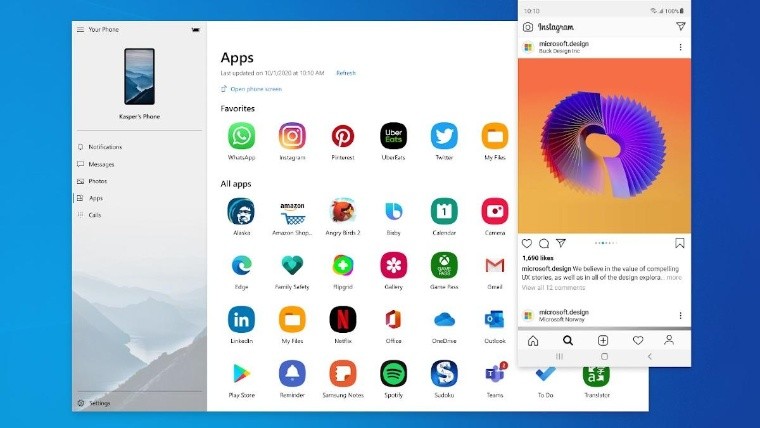
En 2019, Microsoft finalmente obtuvo su propio sistema para administrar las notificaciones de Android desde Windows. Desde entonces, ha sido posible ver las notificaciones de su teléfono Android en su PC con Windows 10 u 11 a medida que llegan y consultar todo su historial de SMS junto con las notificaciones pendientes a pedido. Incluso puede responder mensajes y redactar nuevos textos directamente desde su computadora. Anteriormente llamada Your Phone, la aplicación de Windows recientemente (y apropiadamente) ha sido renombrada Phone Link .
Primero, en su computadora con Windows , asegúrese de tener la última versión de la aplicación Your Phone:
- Abra Microsoft Store y busque Phone Link.
- Si la aplicación aún no está instalada, instálela.
- Si la aplicación está instalada, haga clic en Abrir.
- Accederás a la aplicación Tu teléfono. Haz clic en Comenzar .
Se le recordará en qué cuenta de Microsoft ha iniciado sesión. A menos que desee cambiar de cuenta, haga clic en Continuar. Una vez que haya instalado la aplicación Windows Phone Link, es hora de ir a su teléfono Android. Es hora de pasar al lado del teléfono de las cosas.
Se le darán instrucciones sobre dónde ir en su teléfono Android para instalar la aplicación Link to Windows. Para la mayoría de los teléfonos, deberá escribir el enlace web provisto, o puede buscarlo en Play Store por su cuenta y luego instalarlo. Si tiene un Surface Duo o ciertos teléfonos Samsung, Link to Windows ya estará instalado.
Abra la aplicación Vincular a Windows y toque Vincular su teléfono y PC. Ahora, de vuelta a su computadora.
Debería ver una casilla de verificación que dice Tengo lista la aplicación Link to Windows. Verifíquelo y luego haga clic en Emparejar con código QR. Aparecerá una ventana emergente con un código QR. Utilizará un código QR para vincular su computadora y su teléfono. Volver a tu teléfono.
Debería ver un cuadro que le pregunta si el código QR en su PC está listo. Ya que lo es, toque Continuar en su teléfono. Otorgue permiso a Link to Windows para tomar fotografías y grabar videos.
Escanee el código QR en la computadora con su teléfono. Debería conectarse. Otorgue a la aplicación los diversos permisos que solicita.
Se le advertirá que permanecer conectado puede afectar la duración de la batería. Toque Continuar y luego permita o deniegue el permiso para ejecutarse en segundo plano.
Su teléfono le dirá que revise su computadora, y su computadora le dirá que ya está todo listo.
Se le dará la bienvenida a la aplicación y se le invitará a anclarla a su barra de tareas de Windows 11. Luego se le presentará todo lo que puede hacer, como ver notificaciones, enviar mensajes de texto, ver fotos o hacer una llamada.
Obtendrá una lista de control de las cosas que puede hacer con Phone Link.
Pero aún no has terminado. Solo queda un poco de configuración, la parte que permite que pasen las notificaciones.
Si todavía estás en la pantalla de introducción, puedes hacer clic en Ver mis notificaciones . De lo contrario, si está en la ventana principal de la aplicación Phone Link, verá Notificaciones en el menú de la izquierda; haga clic en eso. Se le pedirá permiso para sincronizar las notificaciones.
Haga clic en Abrir configuración en el teléfono. En su teléfono, debería haberlo llevado a Notificaciones de dispositivos y aplicaciones . Busque la aplicación Enlace a Windows en la lista y active el interruptor junto a ella. Toque Permitir en la ventana de confirmación que aparece.
Eso es todo, cualquier notificación que reciba en su teléfono ahora se moverá a la aplicación Phone Link. Puede recibir y responder mensajes de texto, ver sus fotos e incluso hacer llamadas.














Comentarios