
Se trata de Google Drive, la aplicación creada por Google para gestionar tu nube, por lo que es en ella donde puedes subir todo tipo de archivos, crear carpetas y también documentos con las herramientas de oficina gratuitas online como Google Docs, sus hojas de cálculo y demás.
En nuestra colección de trucos vas a encontrarte de todo, desde algunos más sencillos como los de utilizar herramientas internas o instalar otras aplicaciones de terceros hasta otros más complejos, como varias maneras de hacer búsquedas avanzadas o para compartir y organizar tus archivos.
Y vamos a hacerlo intentándonos centrar únicamente en Google Drive en sí, dejando de lado sus aplicaciones internas.
1. Utiliza el buscador para encontrar tu contenido
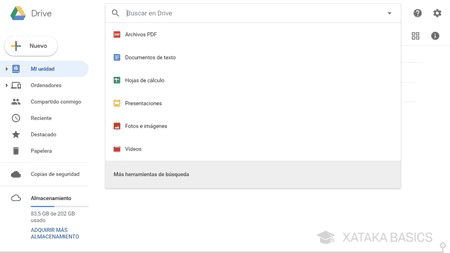
Como Google Drive organiza todo el contenido por carpetas como si fuera el explorador de archivos de un sistema operativo convencional, la primera inercia que solemos tener al buscar algo es la de hacerlo navegando entre su sistema de carpetas. Sin embargo hay una manera mucho más fácil de hacerlo, utilizar la barra de búsqueda que hay en la parte superior de la pantalla para encontrar cualquier archivo, documento o carpeta.
- Pulsa sobre la barra de búsqueda y empieza a escribir el nombre
- Mientras vas escribiendo, se te abrirá una ventana con resultados
- En esta ventana se mostrarán tanto archivos como carpetas y sus fechas de creación, por lo que cualquiera de ellos lo encontrarás fácilmente
2. Vitamina las búsquedas con el buscador avanzado
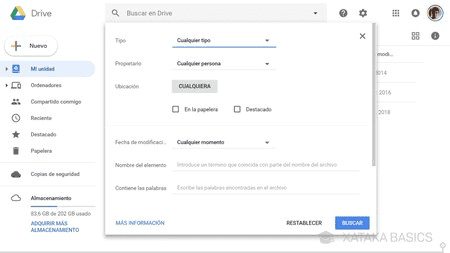
Las búsquedas simples de por sí ya te van a ayudar a ahorrar mucho tiempo buscando cosas, pero ¿qué pasa cuando tienes demasiados archivos o no conoces el nombre exacto de lo que buscas? Pues que puedes utilizar el buscador avanzado de Google Drive para localizar documentos con otros parámetros además de su nombre.
- Pulsa sobre la flecha hacia abajo que aparece en la parte derecha del cuadro de búsqueda cuando pasas el ratón sobre él
- Se desplegará el menú de búsqueda avanzada
- Podrás buscar archivos según su tipo, su propietario o su ubicación. También podrás incluir elementos descartados o en papelera
- También puedes buscar por fecha de creación o edición, nombre del elemento, palabras que contiene o las personas con las que lo has compartido.
3. Mueve y gestiona los archivos como si estuvieran en tu PC
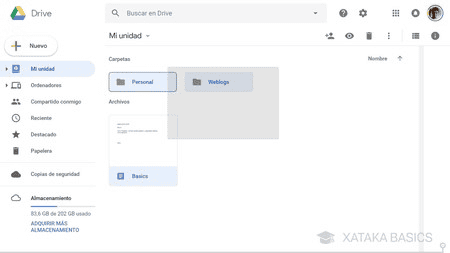
Uno de los beneficios de este servicio es que las carpetas y documentos que tienes en él las puedes mover y gestionar con los mismos gestos que si fuera el explorador de archivos de tu sistema operativo. Por ejemplo, puedes hacer doble click para abrir o click derecho para mostrar el menú contextual.
También puedes mantener pulsado el click izquierdo para seleccionar varios archivos sin preocuparte de que ninguno de ellos se abra inmediatamente tras pulsar en ellos, y de la misma manera podrás utilizar algunas teclas del teclado como la de borrar para eliminar los archivos o carpetas que hayas seleccionado. Todo es igual que si los documentos los tuvieras localmente en tu ordenador.
4. Genera un enlace para compartir un documento
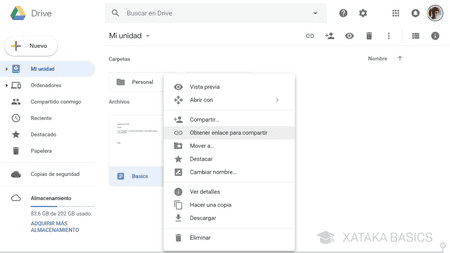
Google Drive te permite compartir cualquier documento o elemento que tengas en una de tus carpetas con quien quieras. Simplemente pulsas sobre la opción de generar un código para compartirlo y le envías este código a la persona que quieras, con la tranquilidad de que puedes desactivarlo en cualquier momento.
- Dentro de Google Drive, haz click derecho sobre el documento que quieres compartir
- En el menú emergente, pulsa en Obtener enlace para compartir
- Se te abrirá una ventana con el enlace que tienes que compartir con quien quieras que vea el documento
- En esta ventana también hay una pestaña que puedes desactivar para inhabilitar el enlace dejando de compartir el documento
5. Edita los permisos del enlace de un documento compartido
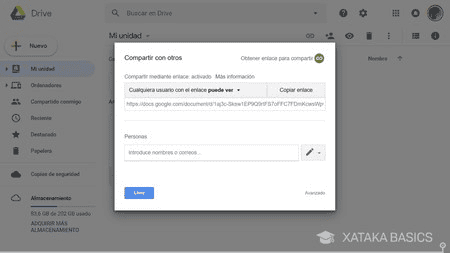
Ya has compartido un documento de forma rápida y has generado un enlace, ¿pero hasta qué punto quieres que quien reciba el enlace pueda comentarlo, editarlo o sólo verlo? Estos son parámetros que también puedes editar a tu gusto.
- Haz click derecho sobre el documento y pulsa en la opción Obtener enlace para compartir
- En la ventana que te aparece, pulsa en Permisos
- Se te abrirá una ventana donde puedes añadir a mano las personas concretas que quieres que tengan acceso al documento
- Pulsa en el menú Cualquier usuario con el enlace puede, y elige qué quieres que puedan hacer quienes lo obtengan: ver, editar o comentar.
- Si en este mismo menú pulsas en Más, también podrás marcar Desactivar para que el enlace no tenga efecto a no ser que el usuario esté invitado.















Comentarios